Fase 2: Konfigurasi Portal
Pada fase ini, Anda mengaktifkan produk, membuat OAuth client, memberikan permission yang dibutuhkan, membuat user uji coba, dan menghubungkan Portal ke client tersebut.
Prasyarat
- Fase 1 telah selesai dan container Identity serta Portal sedang berjalan.
- Identity Admin Console dapat diakses pada
https://<hostname>:<identity_port>/admin. - Product key atau license key valid yang diperoleh dari tim NQRust.
Langkah 1 — Aktivasi produk
Buka Identity Admin Console di browser:
https://<hostname>:<identity_port>/adminServer Identity menggunakan sertifikat TLS self-signed secara default. Browser akan menampilkan peringatan keamanan — terima untuk melanjutkan.
Setelah menerima peringatan keamanan di browser, Anda harus menyetujui EULA untuk melanjutkan. Setelah itu halaman Aktivasi Produk akan ditampilkan.
| Field | Nilai |
|---|---|
| License key | License key diberikan oleh tim NQRust. |
Klik Activate License untuk mengaktifkan produk.
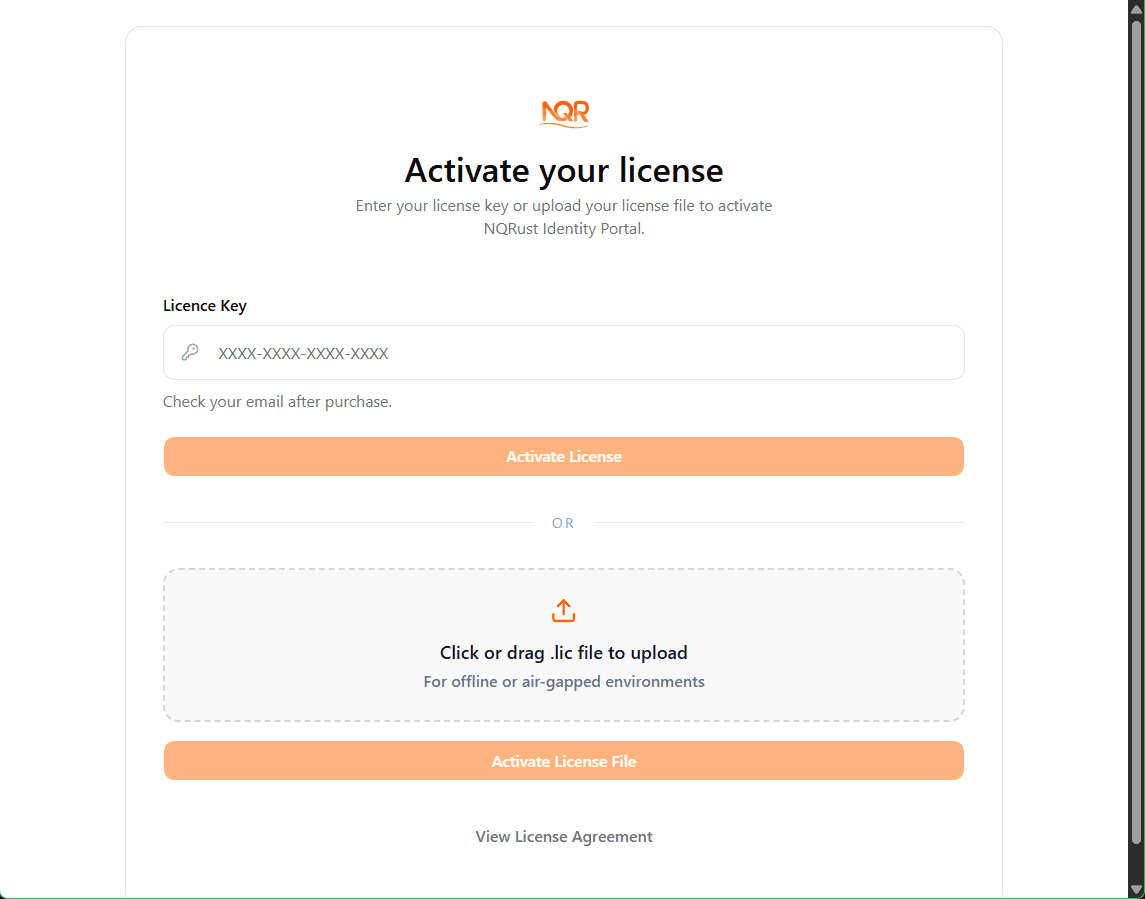
Setelah aktivasi berhasil, browser akan diarahkan ke halaman login.
Langkah 2 — Login ke Identity Admin Console
Masuk dengan kredensial administrator default:
- Username:
admin - Password:
identity
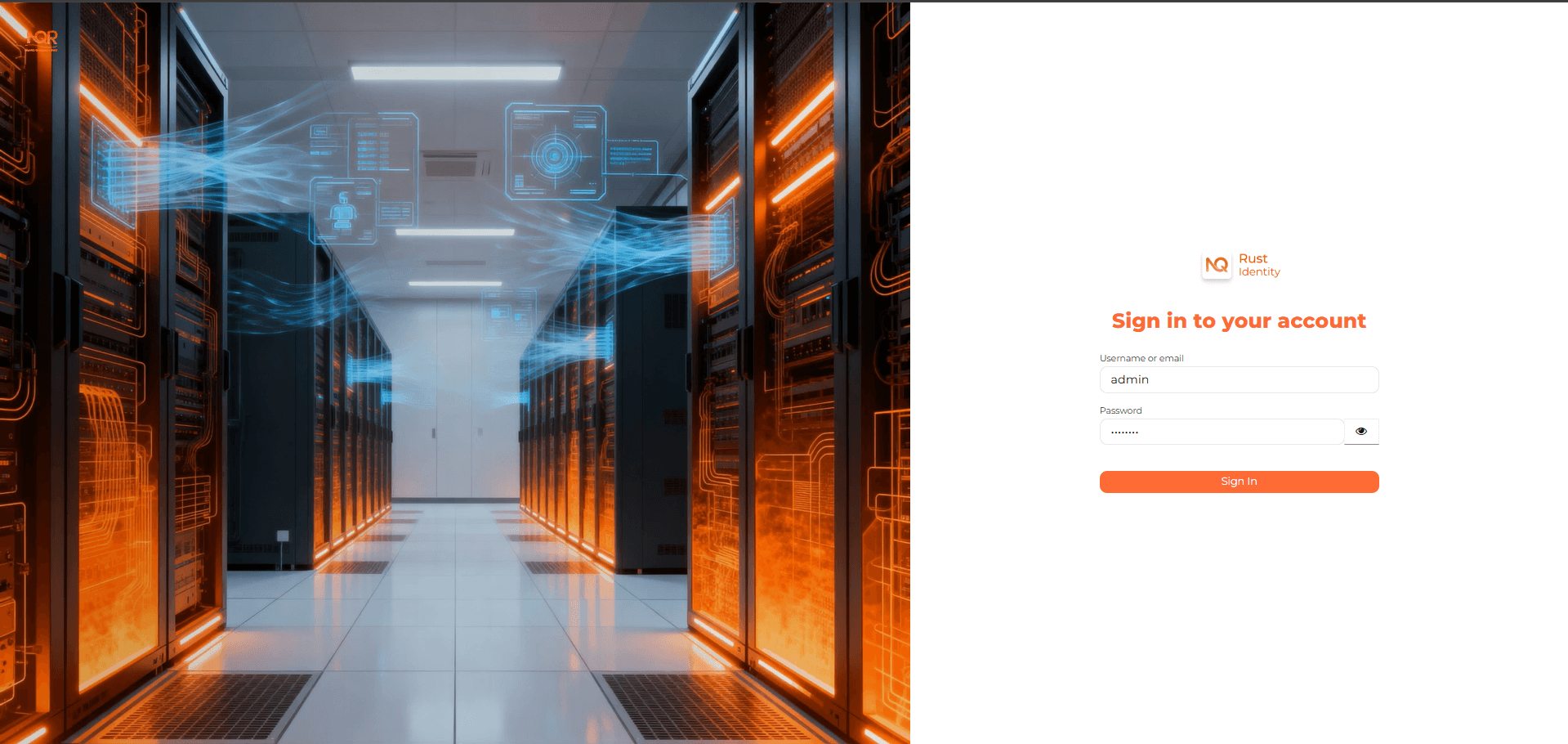
Ubah password administrator default segera setelah login pertama melalui Users → admin → Credentials.
Langkah 3 — Buat realm
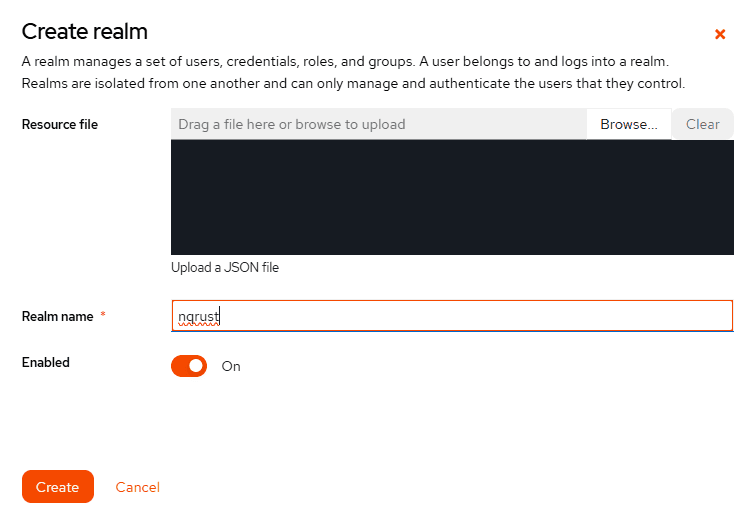
Realm mengelompokkan client, user, dan role. Buat realm khusus untuk Portal sebagai berikut:
- Di sidebar kiri, klik Manage realms (ikon perisai pada bagian atas sidebar).
- Klik Create realm.
- Pada field Realm name, masukkan
nqrust. - Atur Enabled ke
On. - Klik Create.
Langkah 4 — Buat OAuth client Portal
Pastikan nqrust adalah Current realm (nama realm tertera pada bagian atas sidebar kiri). Wizard memiliki tiga langkah: General settings, Capability config, dan Login settings.
Untuk membuka wizard:
- Di sidebar kiri, klik Clients.
- Klik Create client.
Langkah 4.1 — General settings
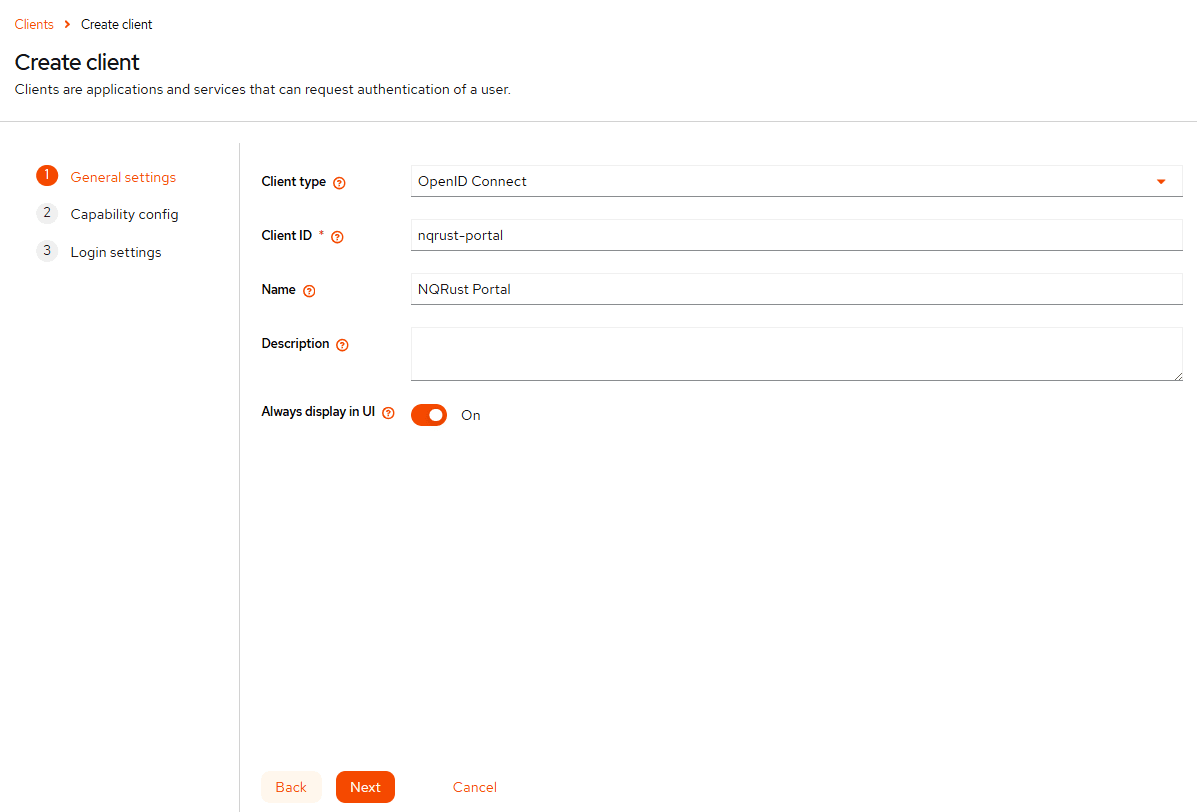
Isi form General settings:
| Field | Nilai |
|---|---|
| Client type | Biarkan sebagai OpenID Connect. |
| Client ID | Masukkan nqrust-portal. Nilai ini wajib. |
| Name | Masukkan label tampilan, contohnya NQRust Portal. |
| Description | Opsional. Biarkan kosong, atau masukkan deskripsi singkat seperti OAuth client untuk NQRust-Identity Portal. |
| Always display in UI | Toggle ke On. |
Klik Next untuk melanjutkan.
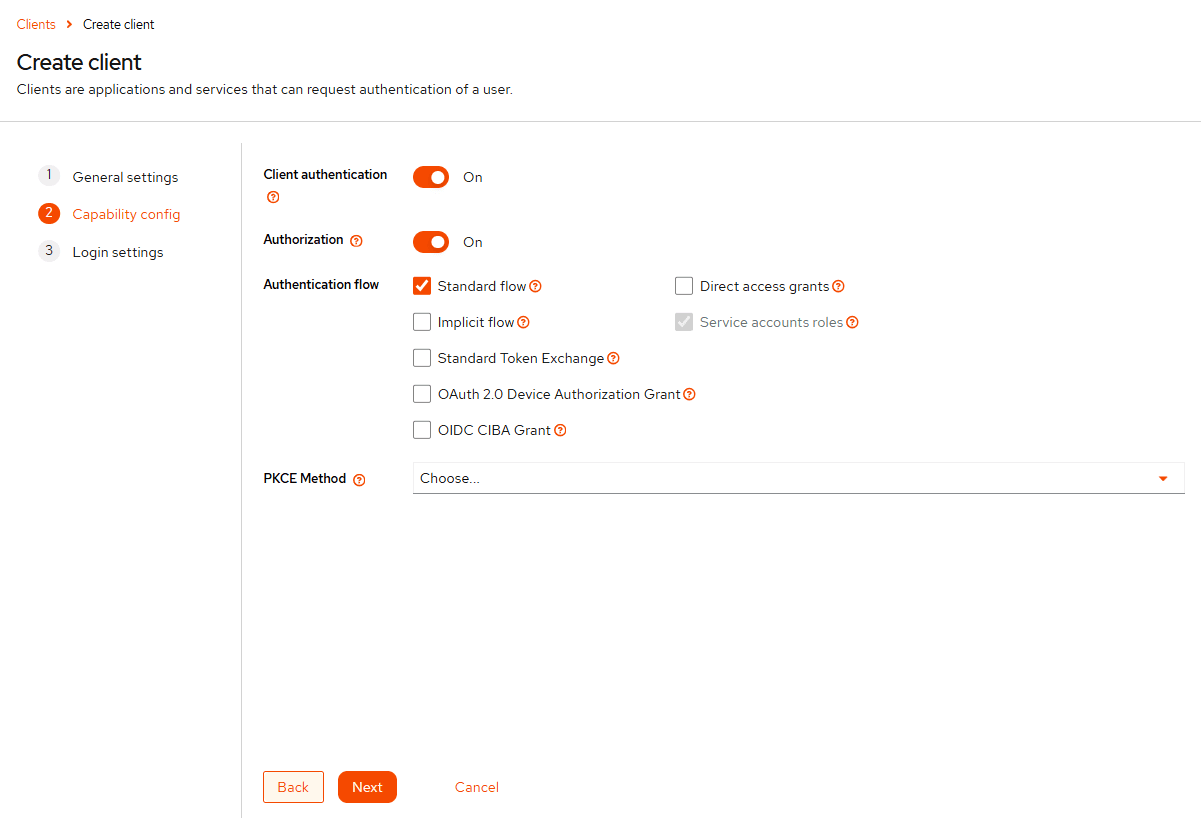
Langkah 4.2 — Capability config
Atur form Capability config:
- Client authentication — toggle ke
On. - Authorization — toggle ke
On. - Authentication flow — pastikan opsi berikut tercentang:
- Standard flow
- Service accounts roles
- PKCE Method — biarkan pada
Choose...(tanpa nilai).
Klik Next untuk melanjutkan.
Langkah 4.3 — Login settings
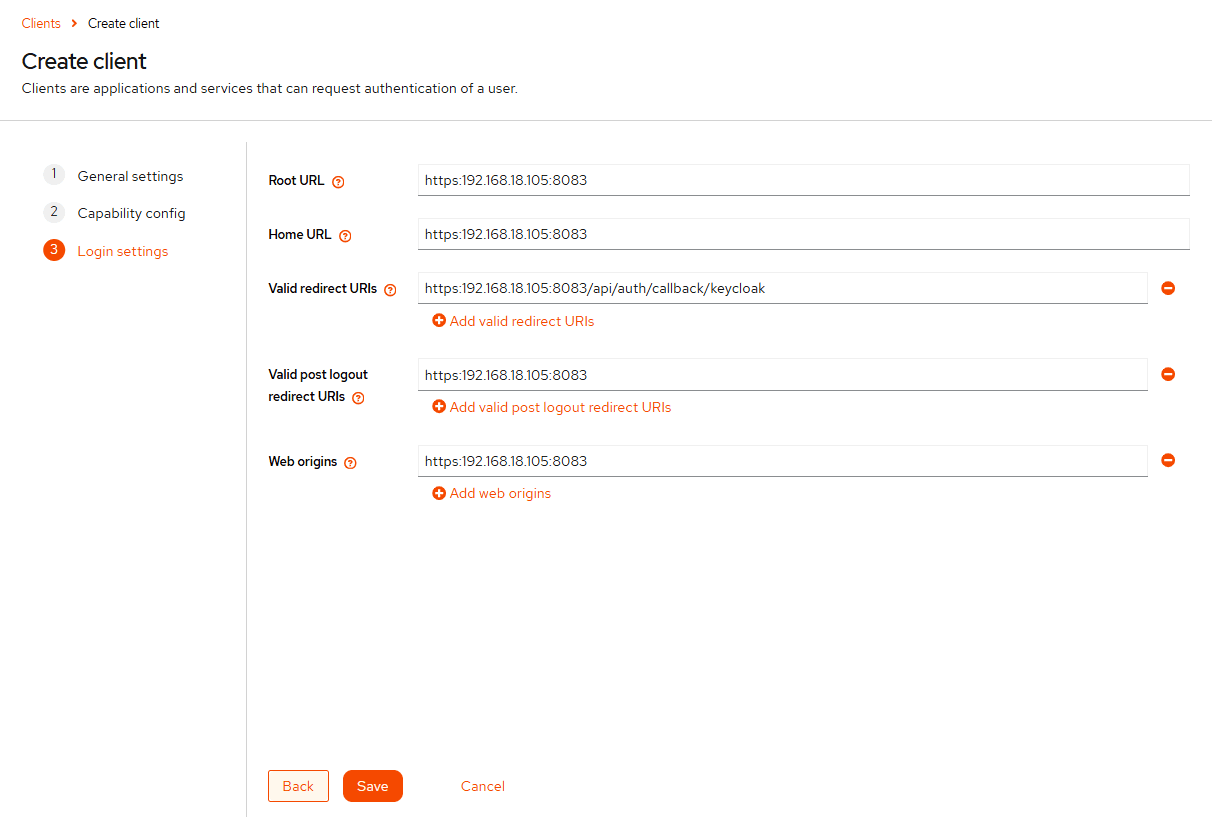
Placeholder <hostname> di bawah dapat berupa IP address (contohnya 192.168.1.100) atau DNS name (contohnya portal.company.com). Nilai yang dimasukkan di sini harus persis sama dengan alamat yang diketik user di browser. Ketidakcocokan akan menyebabkan login gagal dengan error Invalid parameter: redirect_uri. Jika ragu, gunakan IP address server.
Isi form Login settings menggunakan hostname dan port Portal:
| Field | Nilai |
|---|---|
| Root URL | https://<hostname>:<portal_port> |
| Home URL | https://<hostname>:<portal_port> |
| Valid redirect URIs | https://<hostname>:<portal_port>/api/auth/callback/keycloak |
| Valid post logout redirect URIs | https://<hostname>:<portal_port> |
| Web origins | https://<hostname>:<portal_port> |
Contoh dengan hostname 192.168.1.100 dan port Portal 8083:
Root URL:                    https://192.168.1.100:8083
Home URL:                    https://192.168.1.100:8083
Valid redirect URIs:         https://192.168.1.100:8083/api/auth/callback/keycloak
Valid post logout URIs:      https://192.168.1.100:8083
Web origins:                 https://192.168.1.100:8083
Klik Save.
Langkah 5 — Assign service account roles ke client
Client Portal membutuhkan permission untuk mengelola sumber daya realm (user, role, client) melalui Identity REST API. Permission diberikan melalui service account milik client.
- Pada Client details
nqrust-portal, klik tab Service accounts roles.
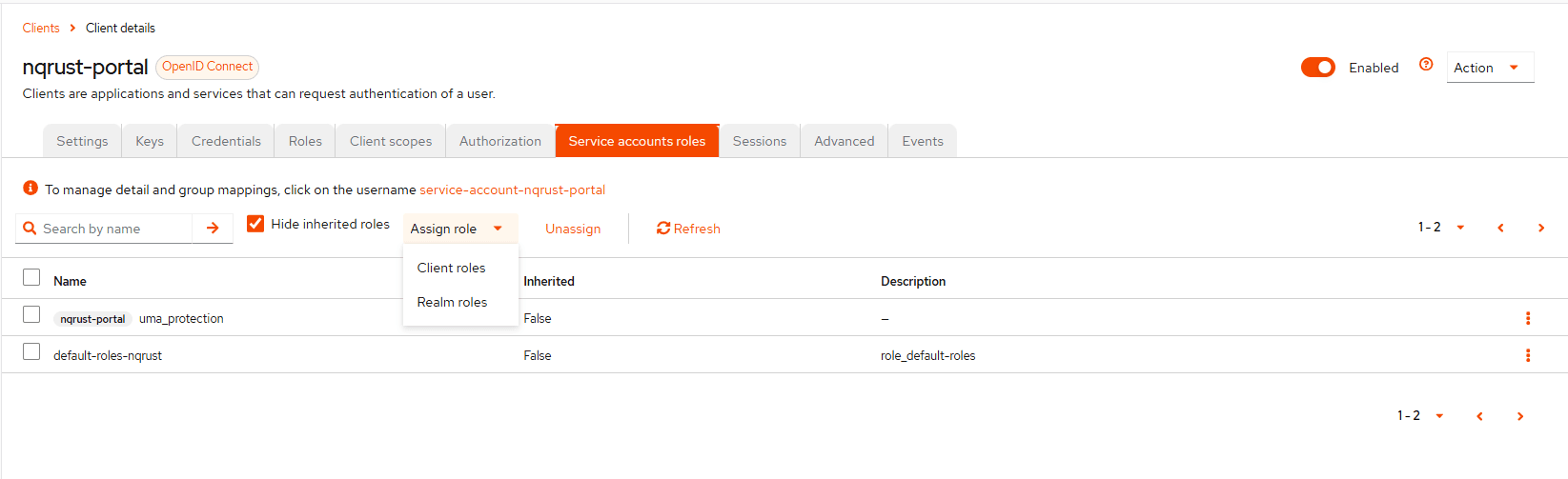
- Klik Assign role. Pada dialog, pilih Client roles (bukan Realm roles), karena
realm-managementsendiri adalah sebuah client. - Pada kolom pencarian, ketik
realm-management. - Pilih setiap role dari client
realm-management. Checkbox header hanya memilih role pada halaman saat ini, jadi navigasikan tiap halaman menggunakan kontrol paginasi dan centang ulang header tersebut. Untuk mempercepat, perbesar pengaturan baris-per-halaman agar seluruh role muat dalam satu halaman. - Klik Assign.
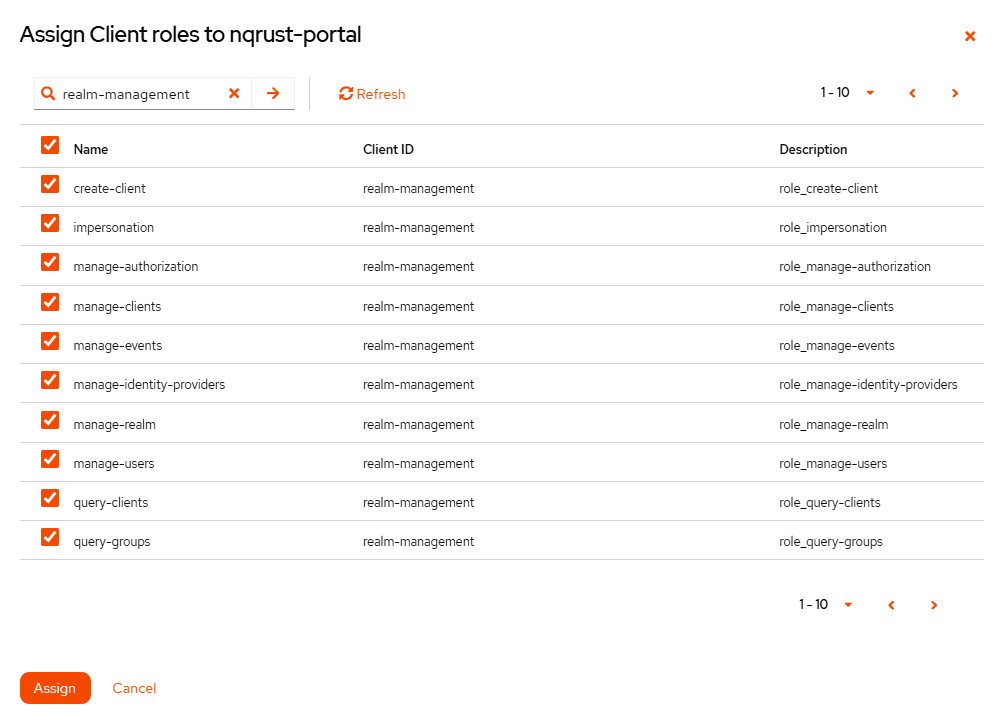
Client realm-management menyediakan role seperti manage-users, manage-clients, manage-realm, view-users, dan view-clients. Portal membutuhkan role-role ini untuk membuat user, memutar secret, dan mengelola konfigurasi realm.
Jangan lewati langkah ini. Tanpa role realm-management, Portal akan gagal memuat data user dan role, serta beberapa fitur administrasi tidak akan berfungsi.
Langkah 6 — Copy client secret
Setelah client dikonfigurasi, klik tab Credentials pada Client details nqrust-portal.
- Cari field Client secret.
- Klik tombol copy untuk menyalin Client Secret ke clipboard.
- Simpan nilai ini; nilai akan ditempelkan ke installer pada langkah berikutnya.
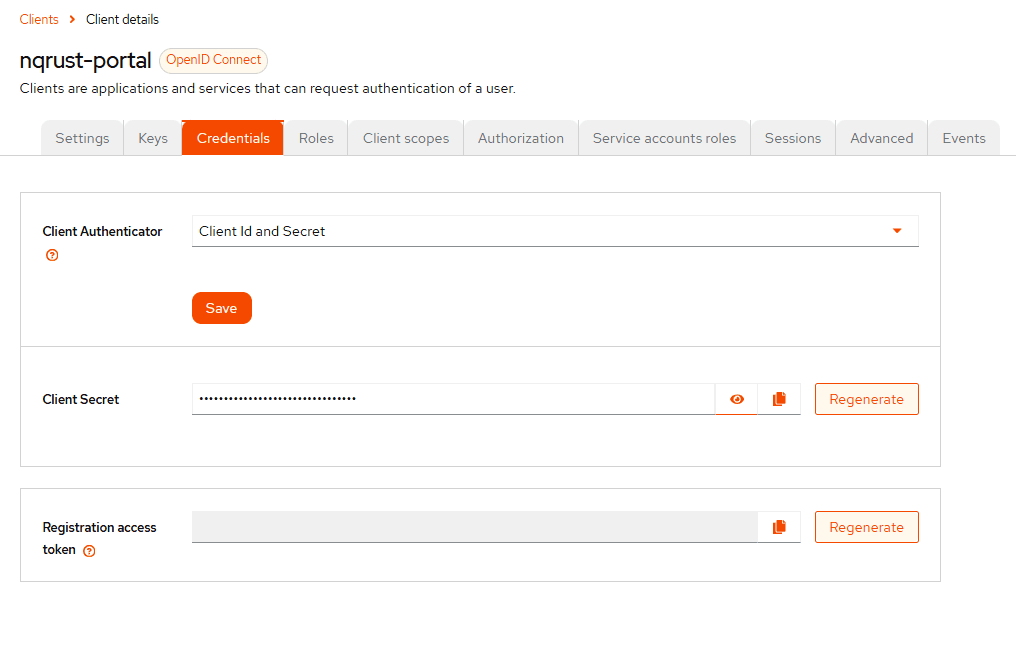
Perlakukan client secret seperti password. Jangan bagikan atau commit ke version control.
Langkah 7 — Buat user
Setidaknya satu user dibutuhkan di realm nqrust untuk dapat login ke Portal.
- Di sidebar kiri, klik Users.
- Klik Add user.
- Isi field user:
- Username — contohnya
testuser. - Email — contohnya
testuser@example.com. - Email verified — toggle ke
On. - First name — contohnya
Test. - Last name — contohnya
User.
- Username — contohnya
- Klik Create.
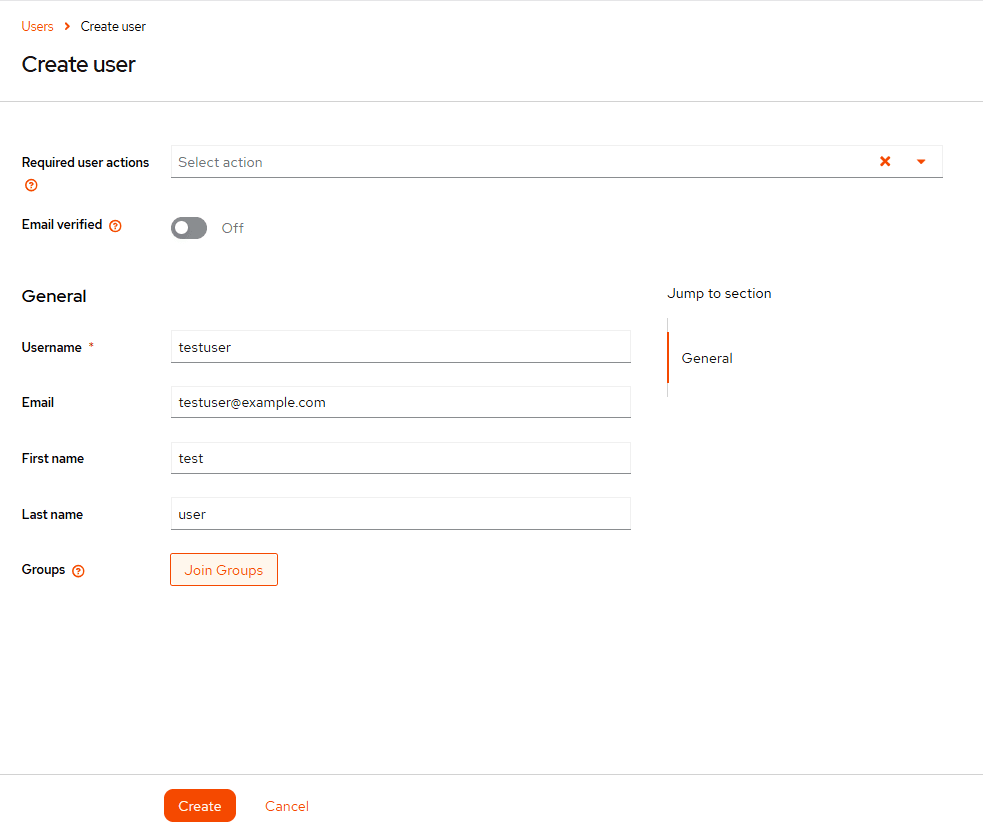
Set password user
Setelah user dibuat, halaman User details akan terbuka. Atur password awal:
- Klik tab Credentials.
- Klik Set password.
- Masukkan password dan konfirmasinya.
- Atur Temporary ke
Offuntuk tidak memaksa user mengganti password pada login pertama. - Klik Save, lalu klik Save password pada dialog konfirmasi Set password?.
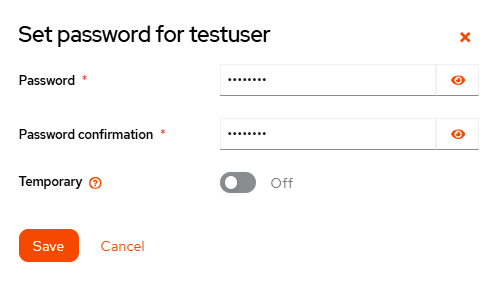
Untuk deployment produksi, biarkan Temporary pada On agar setiap user baru wajib mengatur passwordnya sendiri setelah login pertama.
Langkah 8 — Isi form Portal di installer
Kembali ke terminal installer. Tekan i pada layar sukses Identity, atau jika installer telah ditutup, jalankan ulang installer dan pilih Install Portal dari menu Home.
Form Portal memerlukan tiga nilai:
| Field | Deskripsi | Nilai |
|---|---|---|
| Realm Name | Realm yang dibuat di Identity | nqrust |
| Client ID | OAuth client ID | nqrust-portal |
| Client Secret | Secret yang disalin dari Identity | (tempel dari clipboard) |
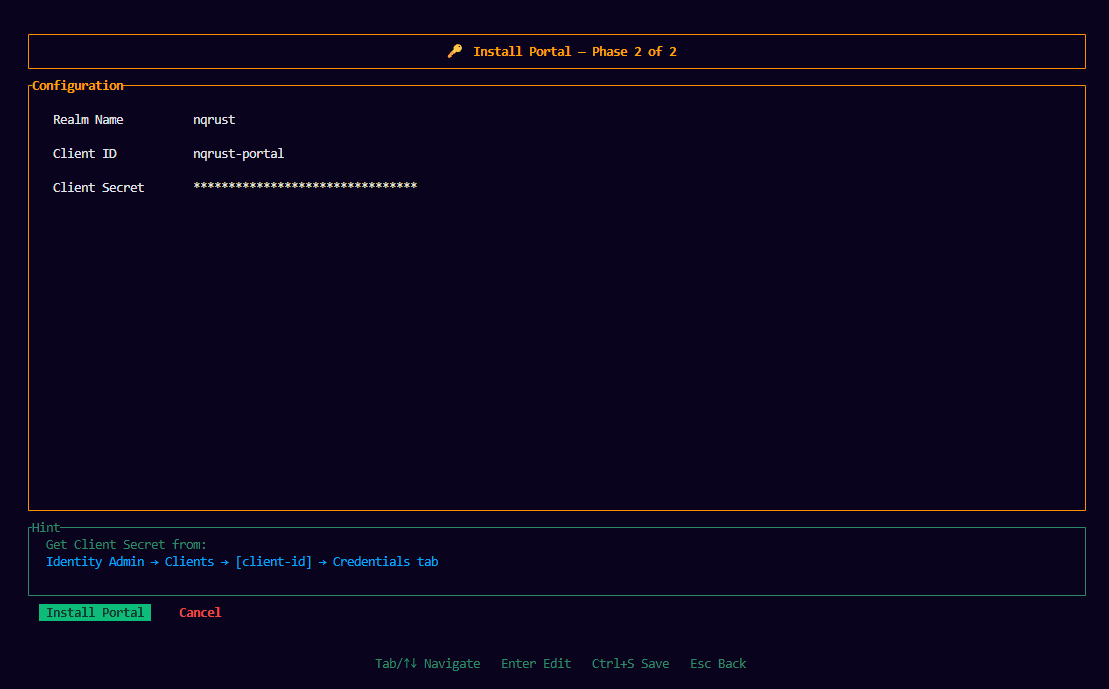
Arahkan ke tombol Install dan tekan Enter untuk menerapkan konfigurasi.
Langkah 9 — Restart Portal
Installer akan memperbarui file .env dengan konfigurasi client baru dan me-restart container Portal:
docker compose up -d --force-recreate portal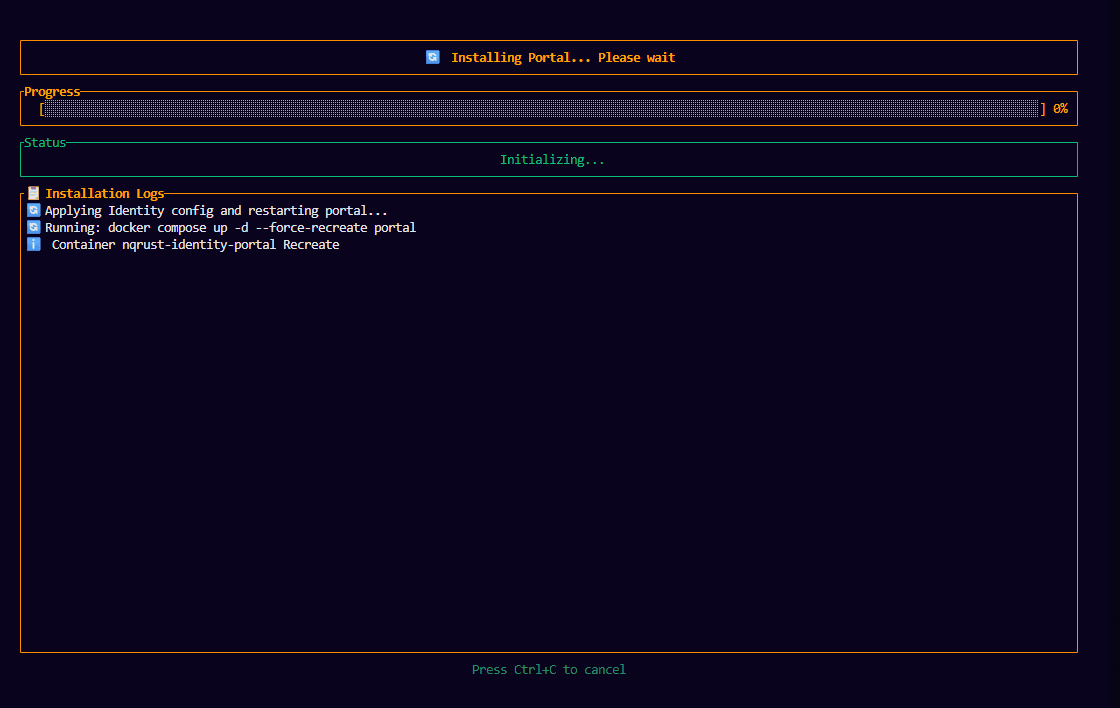
Langkah 10 — Instalasi selesai
Setelah container Portal berhasil restart, layar sukses final akan menampilkan URL Portal:
Portal: https://<hostname>:<portal_port>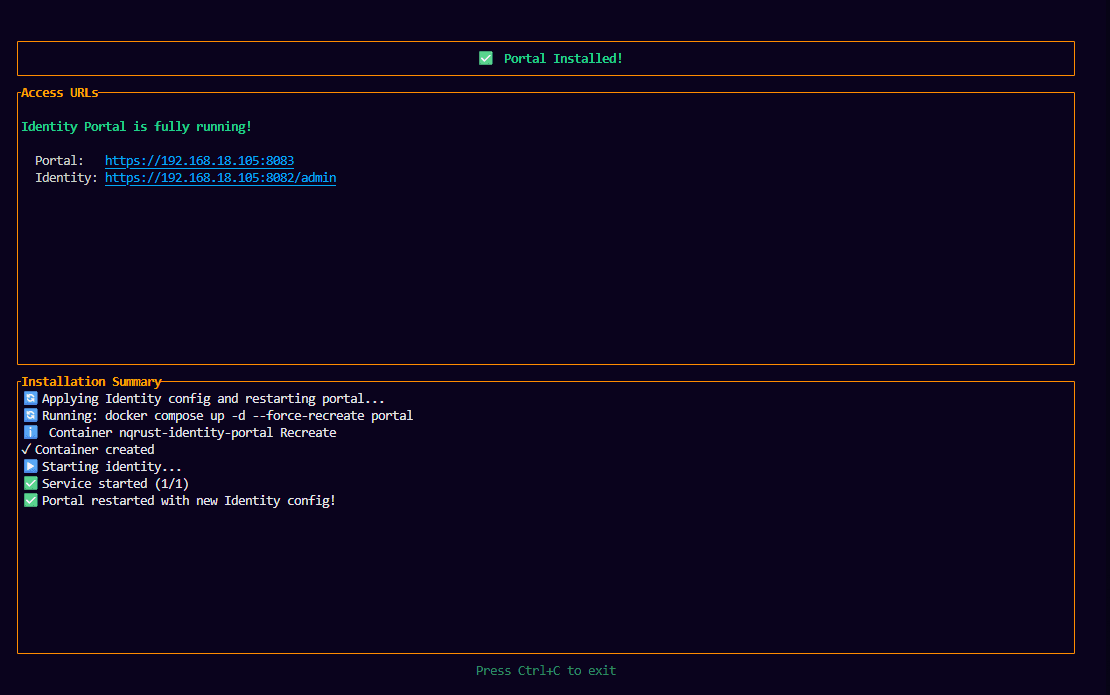
Langkah 11 — Verifikasi instalasi
Buka URL Portal di browser:
https://<hostname>:<portal_port>Browser akan diarahkan ke halaman login Identity yang dilayani oleh realm nqrust. Masuk menggunakan user yang dibuat pada Langkah 7.
Setelah login berhasil, halaman utama Portal akan ditampilkan.
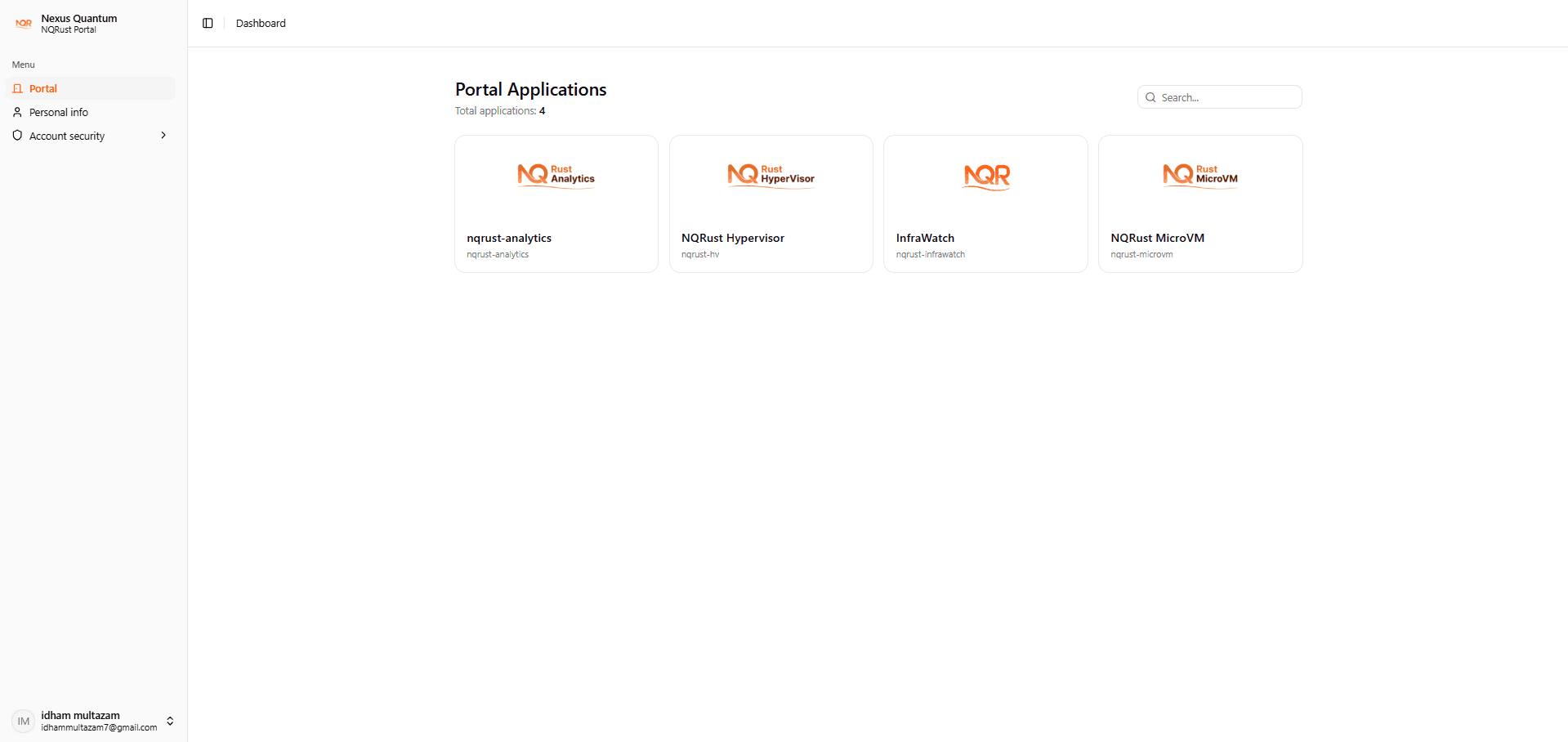
NQRust-Identity Portal Anda telah terinstal sepenuhnya dan siap digunakan.