Fase 1: Instalasi Identity
Pada fase ini, Anda mengonfigurasi port service dan men-deploy container Identity dan Portal.
Jalankan installer
Jalankan installer dari direktori tempat file konfigurasi akan disimpan:
./nqrust-portal-airgappedInstaller akan mendeteksi mode airgapped dan memuat Docker image yang dibundel:
Installer running in offline mode...
Loading bundled images, please wait...
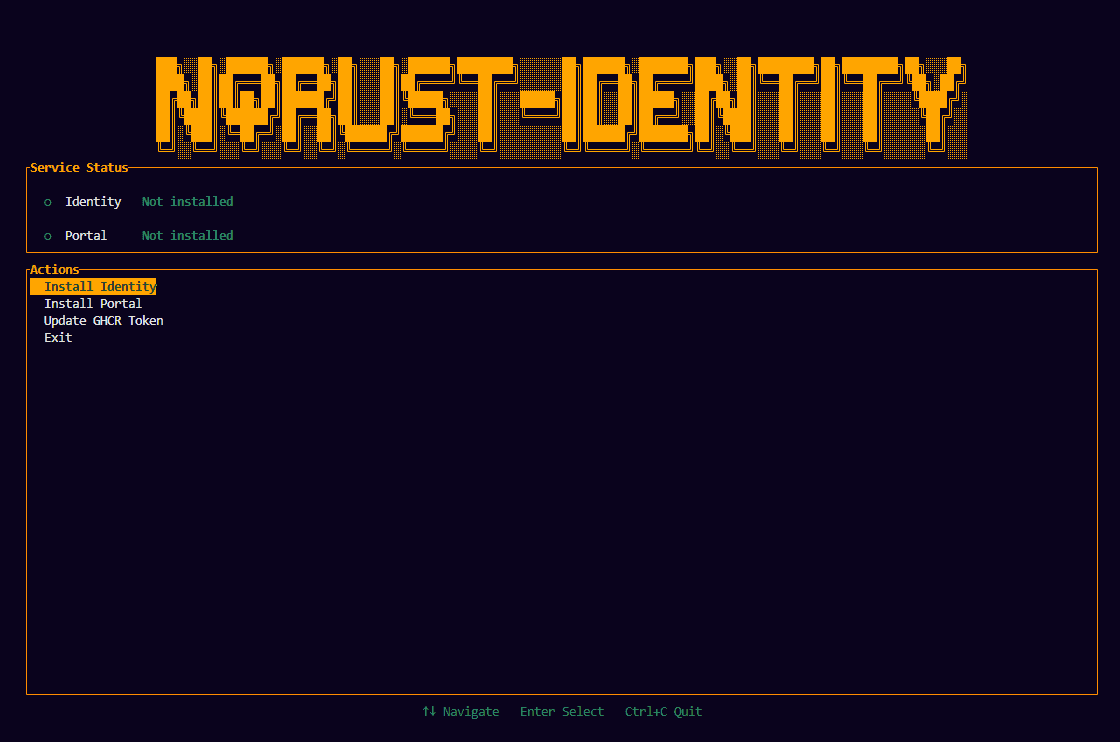
Pilih "Install Identity"
Gunakan tombol panah untuk menyorot Install Identity, lalu tekan Enter untuk mengonfirmasi.
Pengaturan server Identity
IP address server terdeteksi secara otomatis. Port akses sudah diatur ke default. Ubah pengaturan port hanya jika diperlukan.
Pengaturan port server
| Field | Deskripsi | Contoh |
|---|---|---|
| Identity Port | Port HTTPS eksternal untuk Identity Admin Console | 8082 (default) |
| Portal Port | Port HTTPS eksternal untuk Portal | 8083 (default) |
Navigasi
- Tab atau panah Atas/Bawah — berpindah antar field.
- Enter — mengedit field yang terpilih.
- Esc — berhenti mengedit field saat ini.
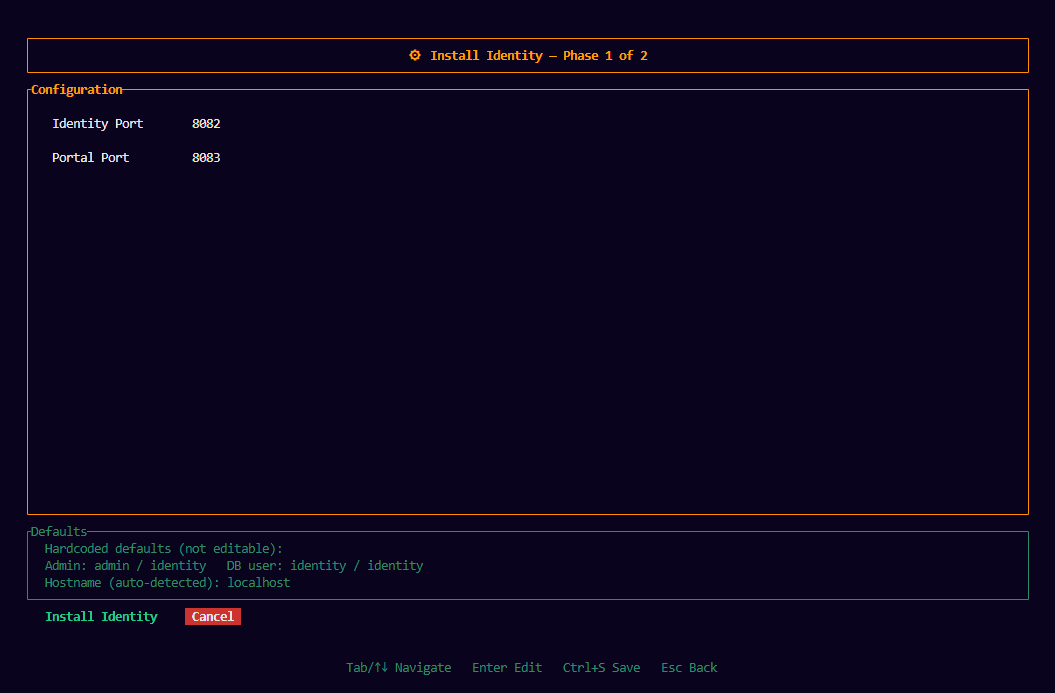
Kedua port harus berada di rentang 1024–65535 dan tidak boleh sama. Pastikan tidak ada service lain di server yang menggunakan port tersebut.
Setelah pengaturan port benar, arahkan ke tombol Install dan tekan Enter untuk memulai instalasi.
Proses instalasi
Installer menghasilkan file konfigurasi, menyiapkan bundle Docker Compose, dan menjalankan service. Progress bar dan log realtime ditampilkan selama setiap service dijalankan.
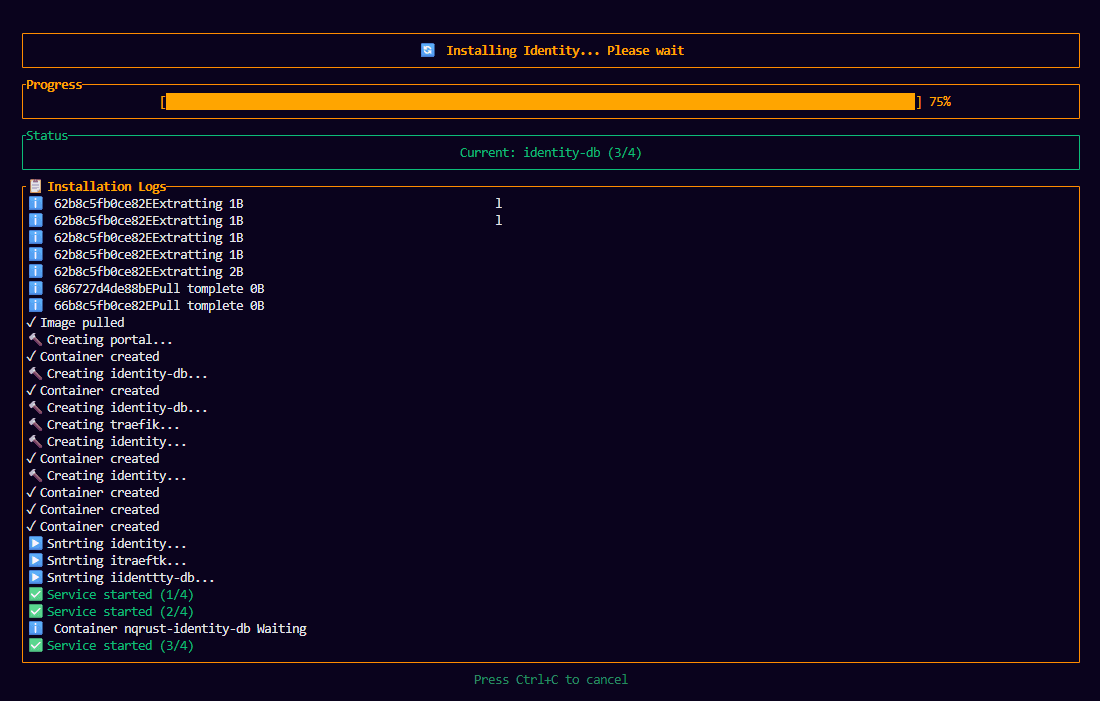
Startup pertama dapat memakan waktu 1–3 menit selama setiap service menginisialisasi database dan menjalankan health check.
Instalasi selesai
Setelah seluruh service berjalan, layar sukses akan menampilkan Identity admin URL.
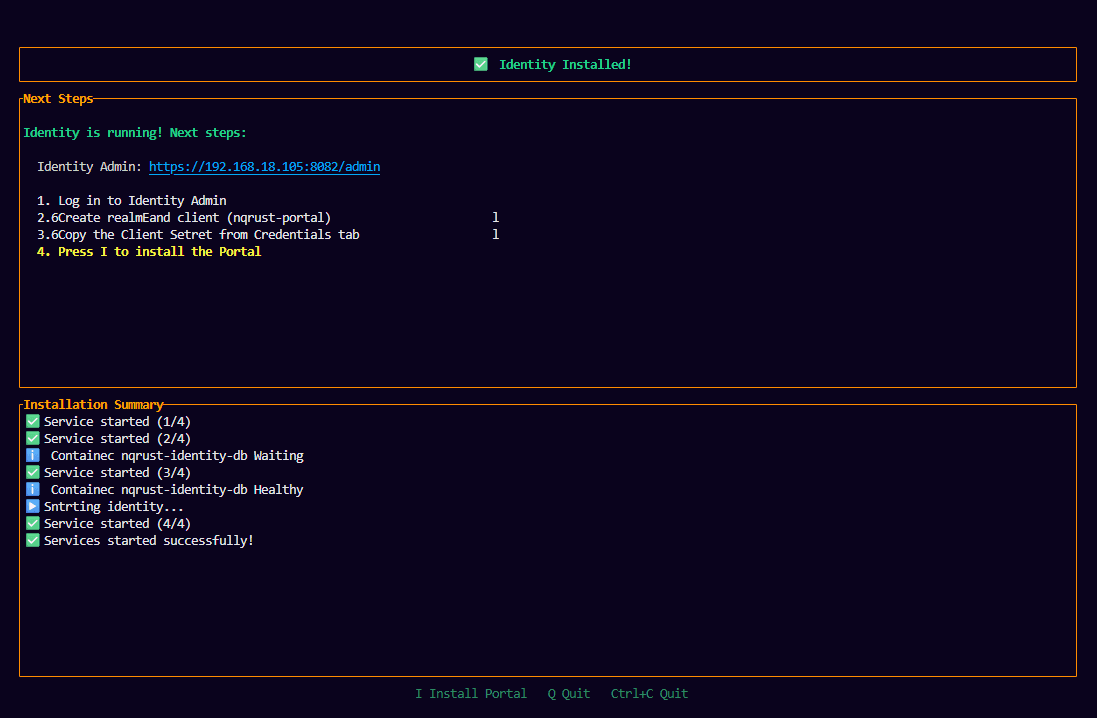
Portal belum sepenuhnya berfungsi. Selesaikan Fase 2: Konfigurasi Portal untuk menghubungkannya ke OAuth client di Identity.
Langkah berikutnya
Tekan i pada layar sukses untuk lanjut ke Fase 2, atau tekan q untuk keluar dari installer dan melanjutkan nanti.
Lanjut ke Fase 2: Konfigurasi Portal →